El objetivo
Que cada llamada de ventas termine convertida automáticamente en un reporte que recibes tú y tu supervisor de ventas para entender qué está funcionando, qué estás haciendo mal y qué puedes mejorar en tu próxima llamada para aumentar tus posibilidades de cerrar la venta.
LLAMADA
   ↓
FATHOM
graba + transcribe
   ↓
CLAUDE
analiza automáticamente
   ↓
SALES CALL COACH
genera el reporte
   ↓
GMAIL
envía el reporte al gerente
Paso 1 · Conecta Fathom a tus llamadas
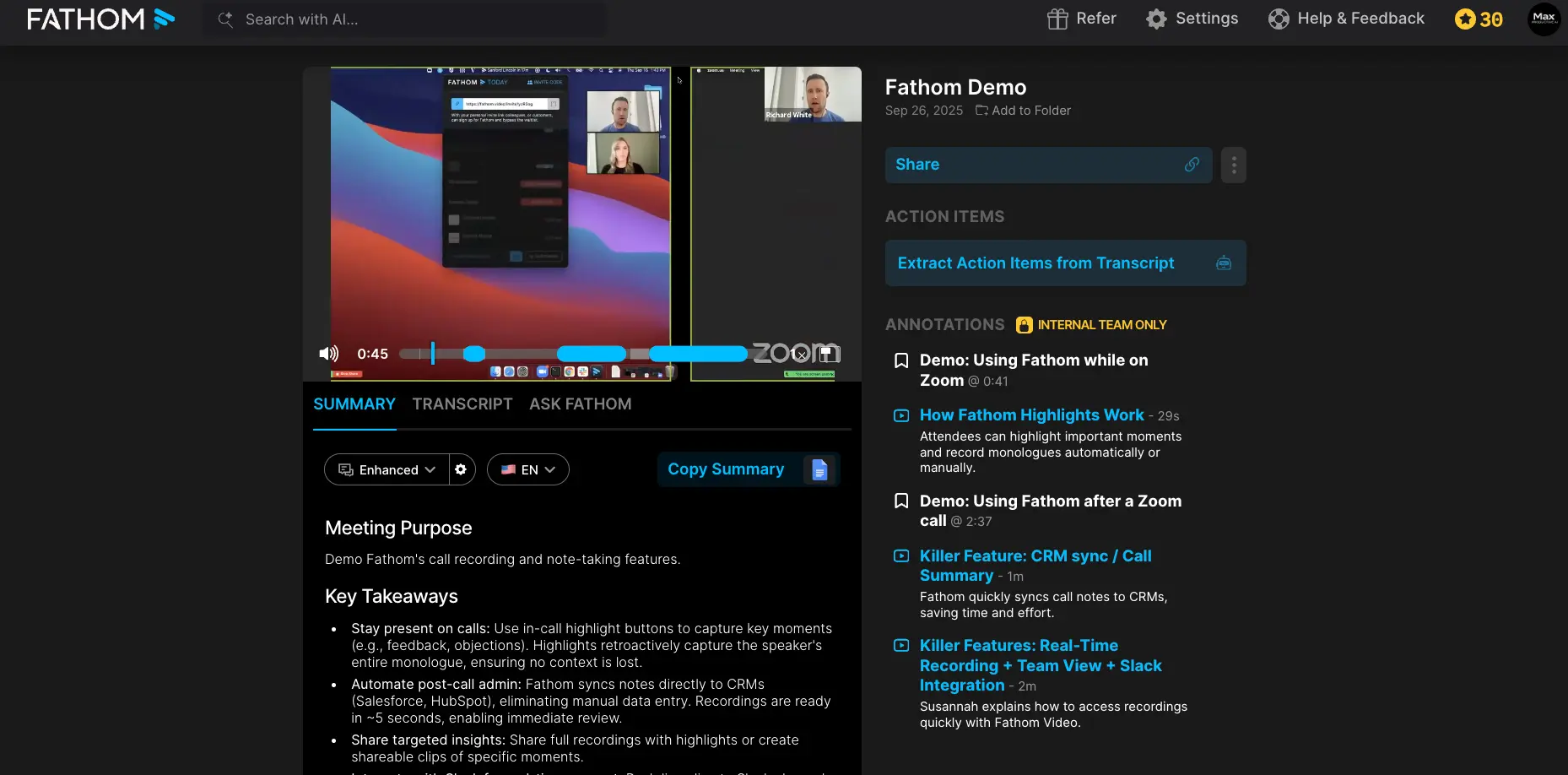
Fathom funciona como un asistente de reuniones: se conecta a tu calendario y, cuando tienes una llamada programada, puede entrar automáticamente a la reunión para grabarla y transcribirla. También puedes pedirle que se una manualmente a una reunión específica cuando quieras grabarla y transcribirla.
1. Crea tu cuenta de Fathom
Entra a Fathom y crea tu cuenta.
Al registrarte, conecta el Google Calendar o Microsoft Calendar que utilizas para agendar tus llamadas.
2. Conecta tu calendario
Fathom necesita saber qué reuniones tienes programadas para poder identificar cuáles debe grabar.
Después de conectar el calendario, tus reuniones aparecerán dentro de Fathom.
3. Conecta Fathom con tus videollamadas
Cuando tengas una reunión de Zoom, Google Meet o Microsoft Teams, Fathom puede unirse como participante de la reunión y realizar la grabación y transcripción.
En la configuración de Fathom puedes establecer las preferencias de grabación y si quieres que Fathom se una automáticamente a las reuniones elegibles.
4. Haz una llamada de prueba
Antes de conectar Claude, haz una llamada corta de prueba.
Cuando termine:

Ve a Fathom → My Calls y verifica que aparezca:
- Grabación
- Transcripción
- Participantes
- Fecha y duración de la llamada
Paso 2 · Conecta Fathom con Claude
Ahora vamos a hacer que Claude pueda acceder directamente a las llamadas que Fathom acaba de grabar.
No vas a copiar y pegar ninguna transcripción.
Fathom tiene una integración con Claude que permite darle acceso a la información de tus reuniones.
1. Abre Claude
Ve a Settings → Connectors y busca Fathom.
💡 También puedes decirle a Claude: “Quiero que te conectes con Fathom”.
2. Conecta Fathom
Selecciona Connect y autoriza el acceso.
Una vez conectado, Claude podrá utilizar la información de las reuniones de Fathom a las que tengas acceso.
3. Comprueba que funciona
Abre una conversación nueva con Claude y prueba:
“Busca mi última llamada de ventas en Fathom y dime de qué hablaron.”
Claude debería poder encontrar la reunión y utilizar la información disponible.
Después prueba algo más específico:
“Busca mi última llamada de ventas y analiza las principales objeciones del prospecto.”
Si Claude puede encontrar y analizar la llamada, Fathom ya está conectado correctamente.
Paso 3 · Crea el Sales Call Coach automático
Claude va a revisar Fathom automáticamente y, cuando encuentre una nueva llamada, la va a analizar.
1. Crea una tarea programada
En Claude/Cowork busca la opción de Scheduled Tasks / tareas programadas.
Crea una nueva tarea. Ponle como nombre: Sales Call Coach.
2. Define la frecuencia
Para empezar, puedes configurarla para ejecutarse: cada hora.
¿Por qué? Porque Fathom necesita unos minutos para terminar de procesar una llamada. Entonces no necesitas que Claude revise Fathom cada segundo.
3. Dale las instrucciones al agente
Este es el prompt que debes poner dentro de la tarea:
Cada hora, revisa Fathom y busca nuevas llamadas de ventas que hayan terminado desde tu última ejecución.

Para cada llamada nueva:

1. Obtén la transcripción completa.
2. Identifica al vendedor y al prospecto.
3. Analiza la conversación completa.
4. Evalúa el desempeño comercial del vendedor.

Analiza específicamente:

- Qué hizo bien el vendedor.
- Qué hizo mal o pudo hacer mejor.
- Qué objeciones tuvo el prospecto.
- Cómo respondió el vendedor a cada objeción.
- Qué preguntas importantes no hizo.
- Qué información importante del prospecto no aprovechó.
- Qué oportunidades de venta dejó pasar.
- Qué señales de intención de compra mostró el prospecto.
- En qué momentos pudo haber avanzado hacia el cierre.
- Qué pudo haber dicho diferente en ese momento.
- Qué debería hacer en el siguiente contacto.
- Qué debería cambiar en su próxima llamada.

No inventes información que no aparezca en la conversación.

Genera un reporte práctico, específico y accionable.

Utiliza esta estructura:

SALES CALL REVIEW

Vendedor:
Prospecto:
Empresa:
Fecha:
Duración:

1. LO QUE HIZO BIEN

Explica los comportamientos concretos que ayudaron a avanzar la conversación.

2. LO QUE PUDO HACER MEJOR

Identifica errores o oportunidades concretas de mejora.

3. OBJECIONES DEL PROSPECTO

Lista las principales objeciones y explica cómo respondió el vendedor.

4. OPORTUNIDADES DE CIERRE

Identifica momentos específicos en los que el vendedor pudo haber avanzado hacia el cierre y no lo hizo.

5. QUÉ PODRÍA HABER DICHO

Para los momentos más importantes, escribe una alternativa concreta de lo que el vendedor podría haber dicho.

6. SIGUIENTE PASO

Indica cuál debería ser el siguiente paso con este prospecto según lo ocurrido en la llamada.

7. 3 TIPS PARA SU PRÓXIMA LLAMADA

Da tres recomendaciones concretas que el vendedor pueda aplicar inmediatamente.

No vuelvas a analizar llamadas que ya hayan sido procesadas.

Si no hay llamadas nuevas de ventas, no hagas nada y no envíes ningún correo.
4. Guarda la tarea
A partir de este momento no tienes que entrar a Claude después de cada llamada.
Claude revisará Fathom según el horario que configuraste.
Paso 4 · Conecta Gmail y envía el reporte
Solo falta hacer que ese reporte llegue automáticamente al gerente.
1. Conecta Gmail
En Claude ve a Settings → Connectors.
Busca Gmail / Google Workspace. Selecciona Connect y autoriza tu cuenta.
💡 También puedes decirle a Claude: “Quiero que te conectes con mi Gmail”.
2. Prueba el acceso
Puedes pedirle a Claude:
“Crea un borrador de email en Gmail para Paul con un resumen de mi última llamada de ventas.”
Comprueba que Claude pueda crear el borrador correctamente.
3. Actualiza tu Scheduled Task
Ahora agregamos la última instrucción al agente. Después de generar el Sales Call Review:
Envíalo por Gmail a Paul.
El correo debería tener una estructura así:
Asunto:
Sales Call Review — [Nombre del prospecto] — [Fecha]
Contenido:
SALES CALL REVIEW

Vendedor: Luciano
Prospecto: Juan Pérez
Empresa: Empresa XYZ
Fecha: 29 de septiembre
Duración: 42 minutos

LO QUE HIZO BIEN

...

LO QUE PUDO HACER MEJOR

...

OBJECIONES

...

OPORTUNIDADES DE CIERRE

...

QUÉ PODRÍA HABER DICHO

...

SIGUIENTE PASO

...

3 TIPS PARA LA PRÓXIMA LLAMADA

1.
2.
3.
Y así funciona
El vendedor no hace nada después de la llamada.
Hace su llamada → Fathom la graba → Fathom la transcribe → Claude la encuentra en su siguiente ejecución → Claude hace el coaching → Gmail manda el reporte.